海运进口操作
一、海运进口操作流程
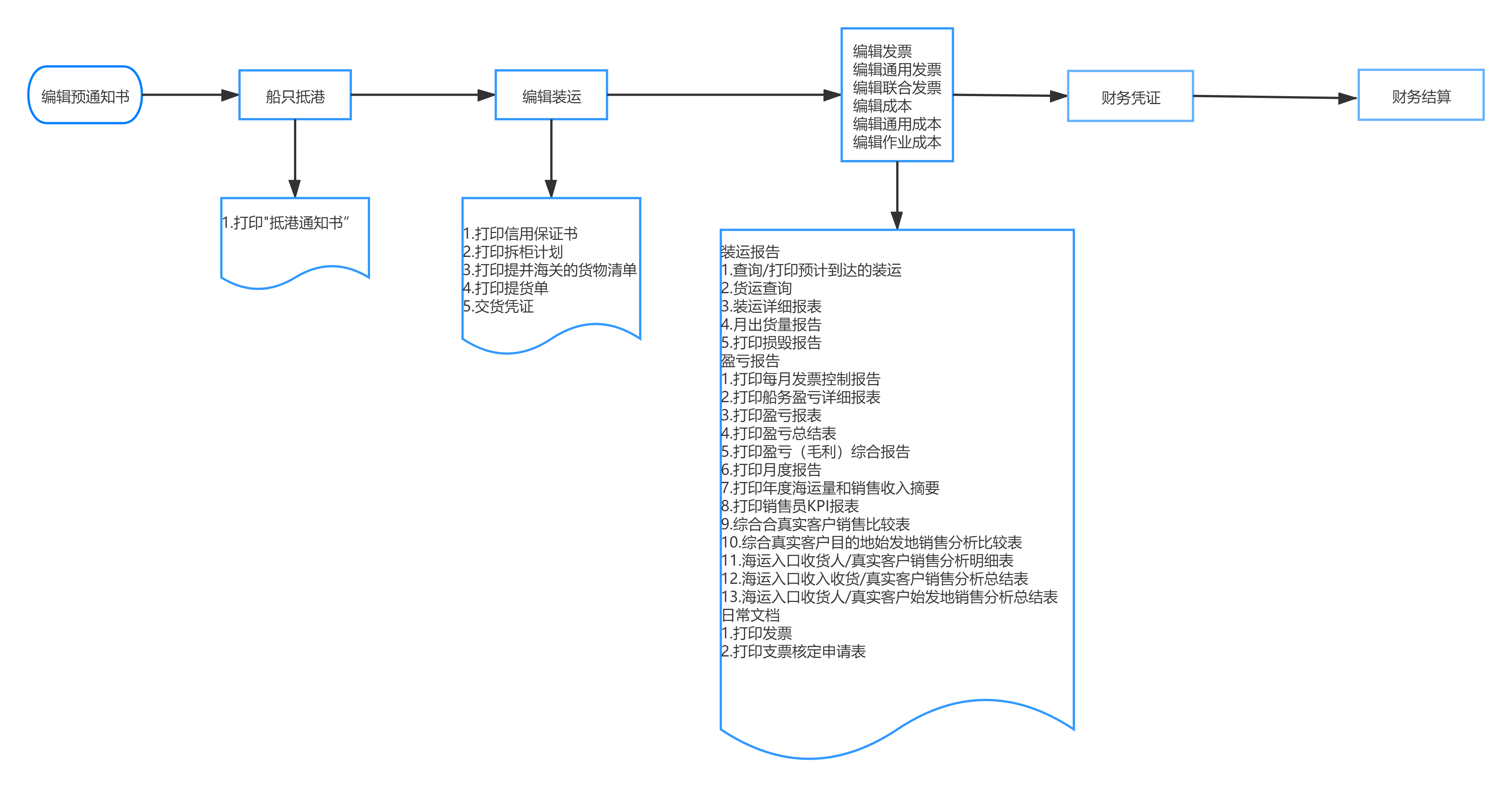
(一)标准操作流程
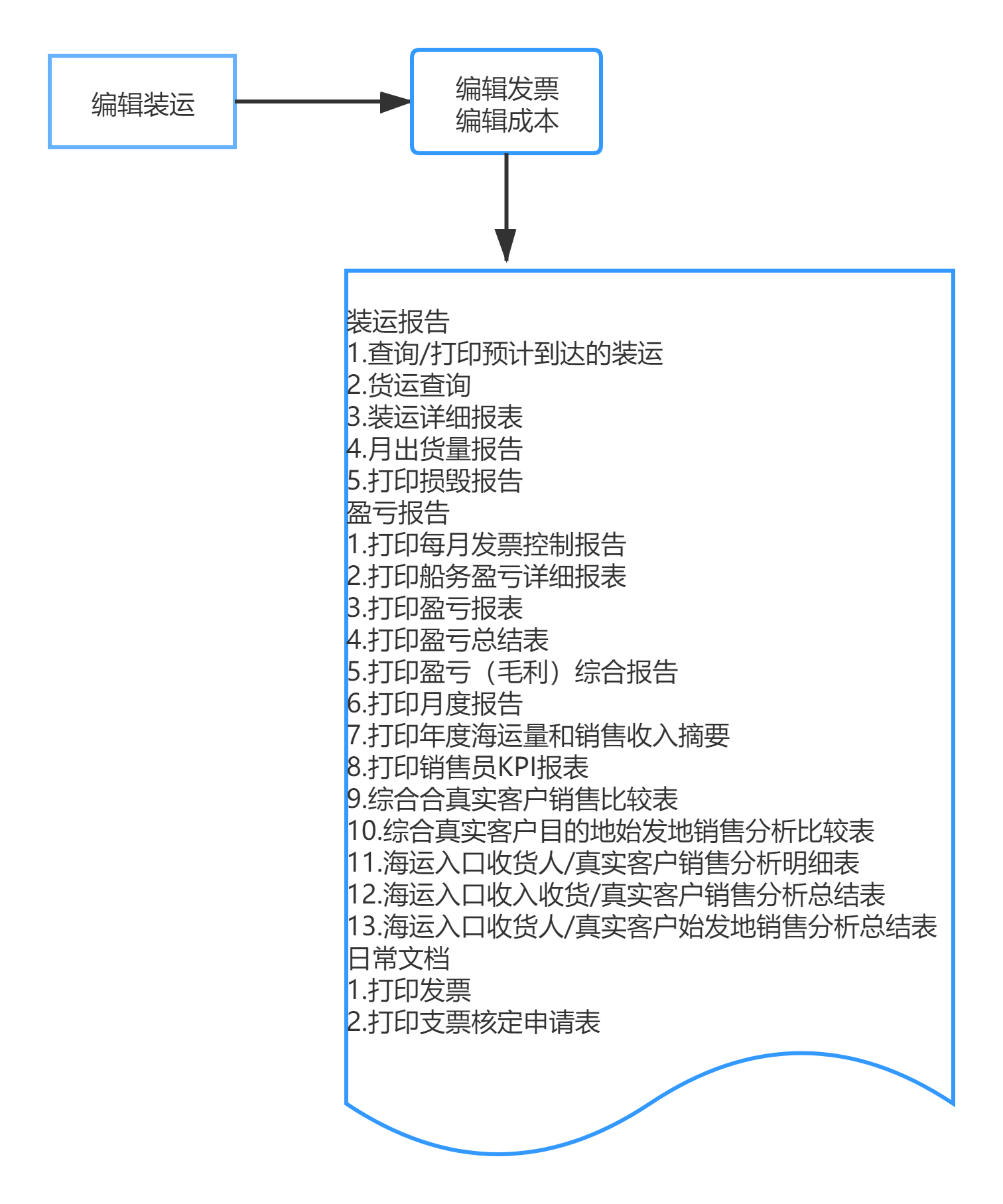
(二)极简操作流程
二、具体操作
(一)常用功能
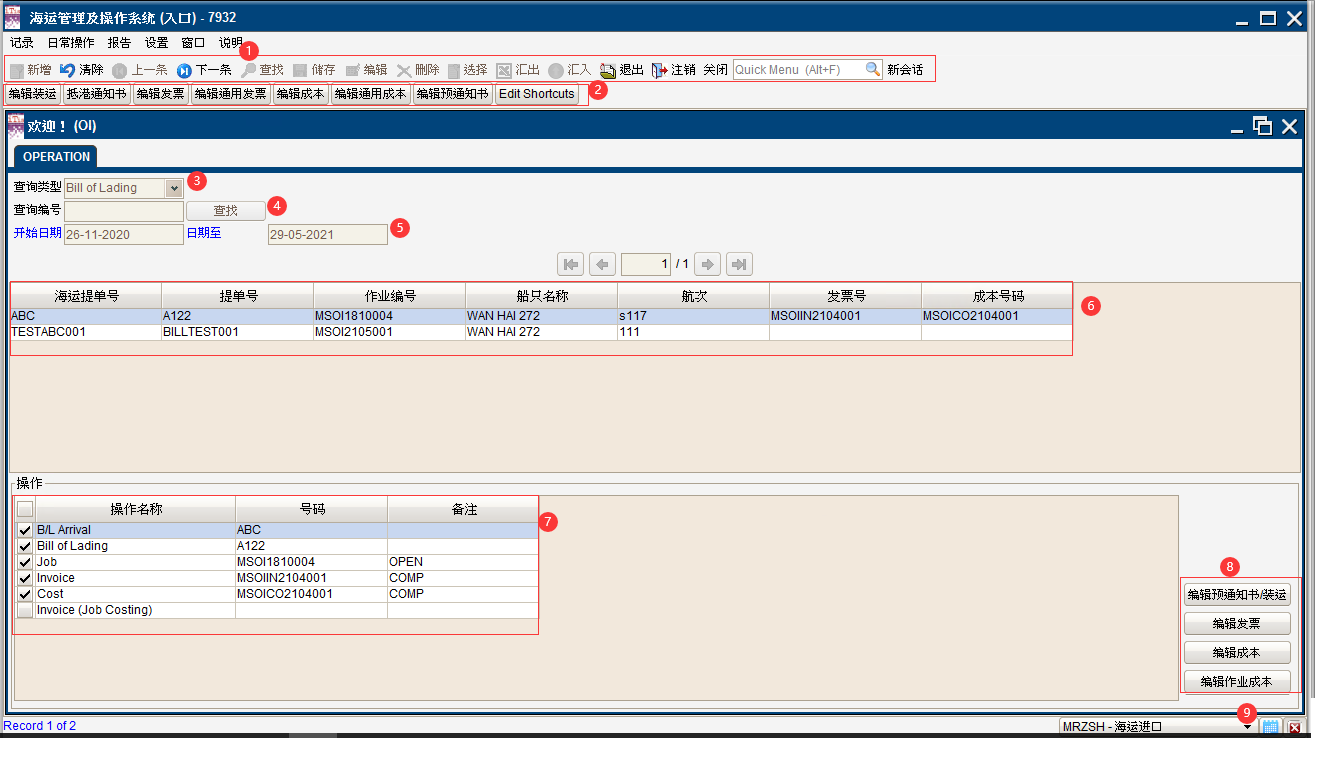
①菜单操作栏:系统中所有可操作界面的新增、编辑功能点选这里。当为黑色时为可操作,灰色时为不可以操作。日常操作、报告可以点开具体的功能。
②快捷功能栏:可以点开“Edit Shortcuts"设定常的功能在这里便于日常操作时快速进入。这里进入之后功能是处于查询状态,如果要新增需要点新增按钮。
③查询类型:欢迎界面中用于快速查询已经输入系统的单据,可以根据查询类型选择按什么条件查询,系统提供了提单号、作业号、发票号、成本号进行查询所需要的数据
④查询编号:根据查询类型中所选择的查询条件类型输入对应的号码,点查询。如果什么也不输入直接点查询系统会根据⑤显示的时间段显示所有的数据
⑤开始时间~结束日期:系统会默认当前日期至半年前的数据,用户可以手动修改这个日期。
⑥查询结果:这里系统显示所输入的提单数据。
⑦操作:这里显示的数据是根据查询条件查询出来的结果具体的操作到那一步,打勾表示已经操作,没有打勾表示还没有操作。B/L Arrival打勾表示已经做过船只到达的动作。BILL of Lading打勾表示已经输入了提单信息。JOB打勾表示已经做了作业号作配。海运进口此号码在创建编辑预知书和编辑装运的时候系统即默认产生。Invoice打勾表示已经创建发票备注显示COMP表示是新增状态,confirm表示发票已经打印给客户确认。confirmed表示已经传输财务。
⑧快速功能指引:这里列出了海运进口最少的操作功能。从这里进入直接就新增状态。区别于②是查询状态。
⑨模块切换:点选这里可以选择不同模块。系统会默认登录用户的最后一次使用的模块。
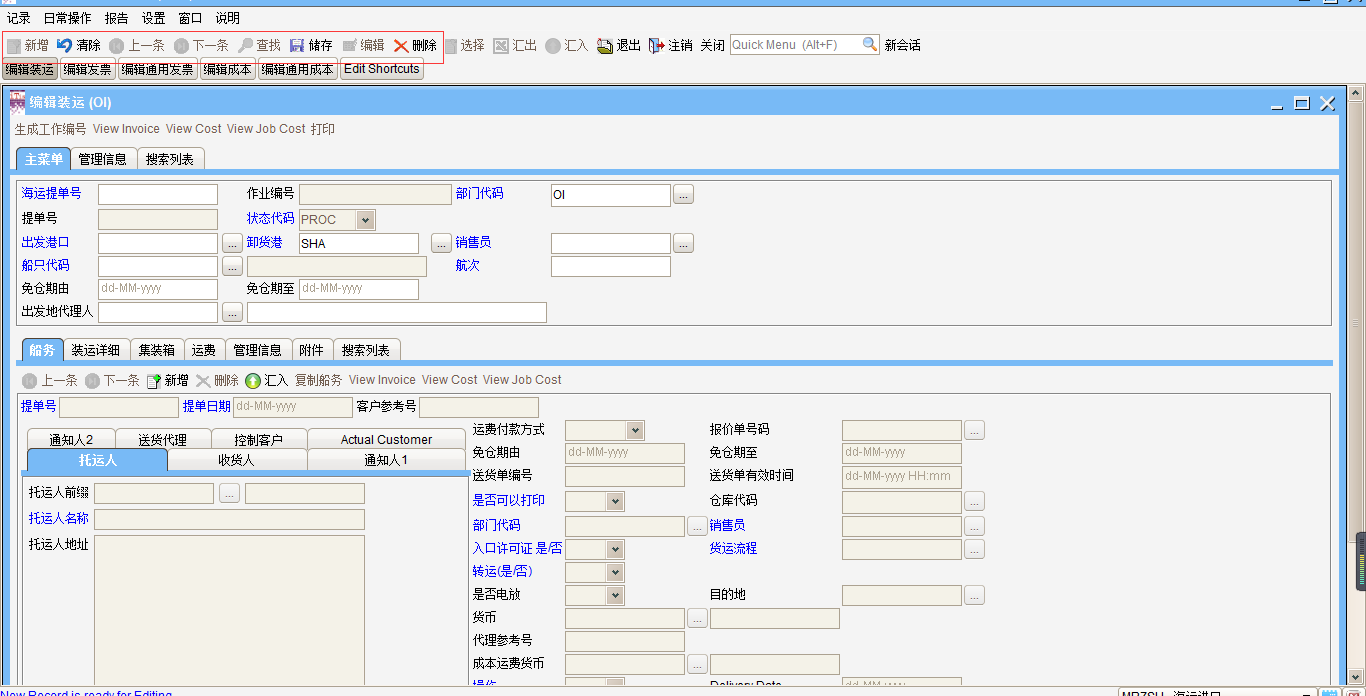
查询状态:当看到“新增”按钮为黑色表示为查询状态,所有白色的栏位是可以输入数据进行查询的。灰色表示不可以输入数据查询
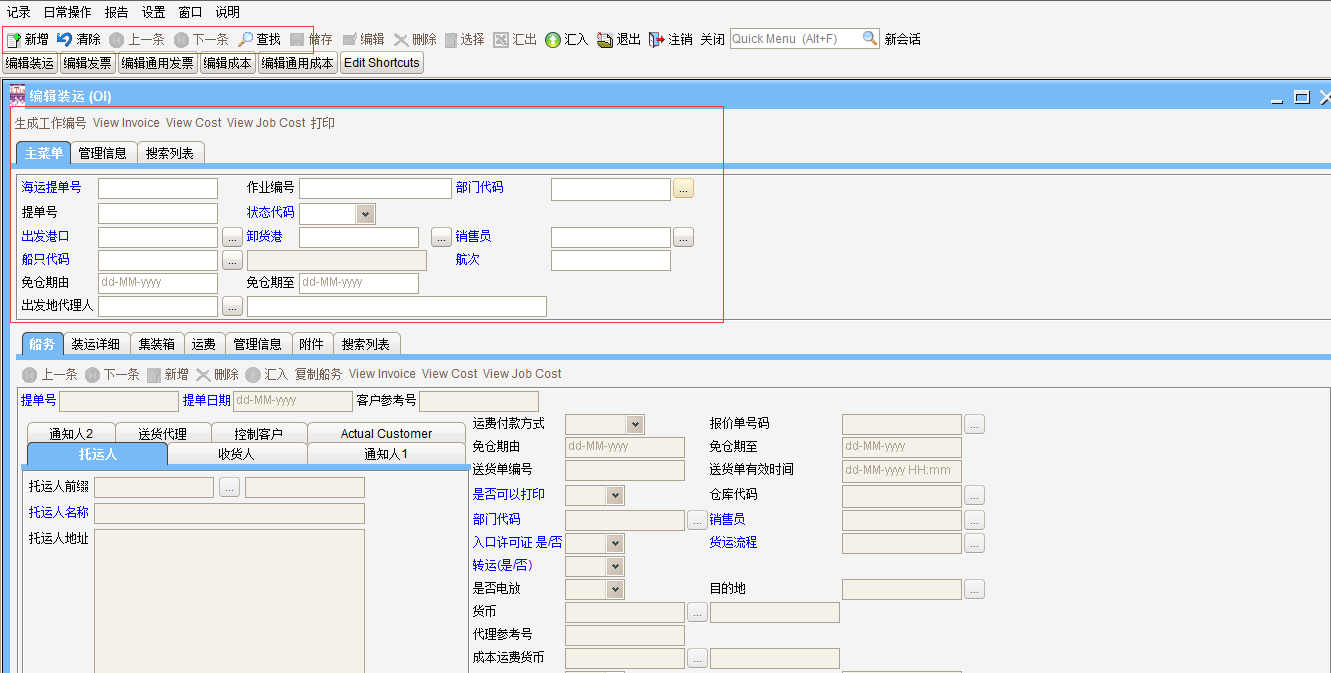
当看到“新增”按钮为灰色的时候表示当前界面是编辑状态。“储存”按钮为黑色时,输入完资料点这里表示可以保存。
(二)编辑预通知书/编辑装运
这两个功能的界面完全相同,主要区分在于流程管理。当接收到客户进口订单时将主单和分运单资料输入至“编辑预通知书”,之后当进口的船只到达目的港口时,操作人员点选“船只抵港”,系统会自动将“编辑预通知书”转至“编辑装运。通过这个流程用户可以在两个界面了解哪些进口单据船已经到港哪些没有到港。如果不进行这个流程的管理可以跳过此流程直接做”编辑装运“即可。
编辑预通知书--主菜单界面
栏位解释
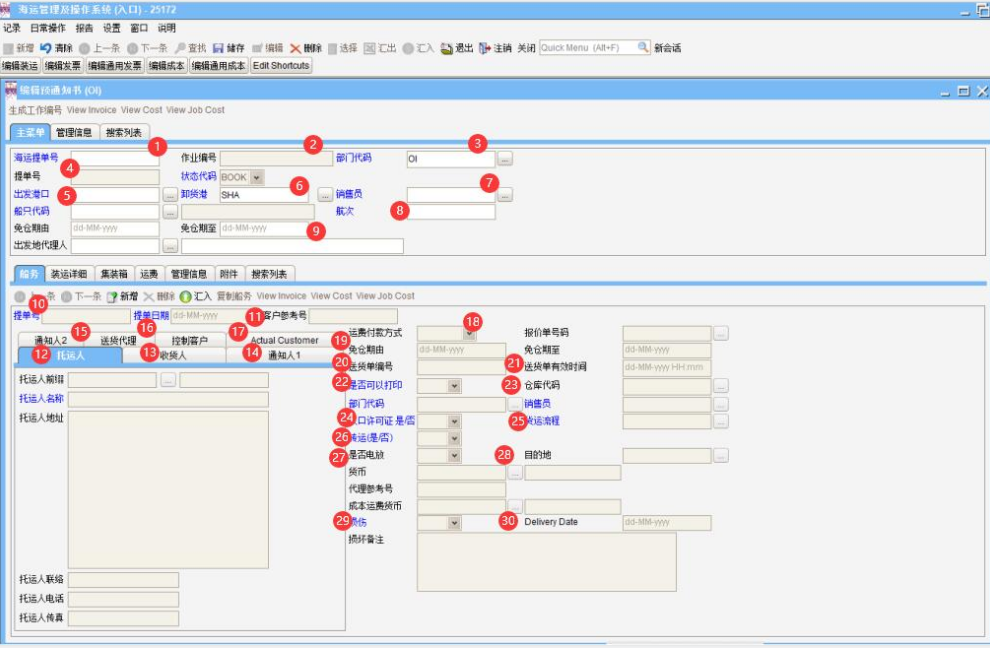
点新增之后蓝色标签的栏位是必填项目,有些常用规则的蓝色栏位系统会默认带出默认值可以不用填写,如与系统规则不同时则手动改选
- 海运提单号:手动输入"主单”的OBL NO。
- 作业编号:系统根据提前设定的规则系统默认产生。
- 部门代码:系统根据职员代码默认设定带出可以修改。
- 提单号:主要用于查询状态时查询提单号。这里在编辑界面的时候是灰色不可用的,当查询状态,即“新增”为黑色时表示这个界面是查询状态。
- 出发港口:提单中船名航次中所对应的出发港口,这里必须要与船名航次一致否则会导致系统找不到船名航次资料保存会异常。
- 卸货港:提单中船名航次中所对应的出卸货港,这里必须要与船名航次一致否则会导致系统找不到船名航次资料保存会异常。
- 销售员:直接输入属于这笔单子的销售员代码,或是通过右边的选择框选择。如果销售员不在列表中点右边的选择框进行新增
- 船只代码:如果系统已经存在这个船名航次,输入船只代码系统会自动查询选择即可。如果没有则点选右边的选择框进入到船名航次界面点新增输入资料,保存后选择。
- 免仓期由~至:是货物到港需要存储仓库的情况用于记录免费存放的时间,不是必填项,无则不用填写。
- 提单号:这里需要点选“新增”之后这里才可以填写。这里填写的是分单的分单号。如果是拼箱对应多笔分单这里可以多次新增。
- 提单日期:这里系统会默认为当前日期,可以手动修改。
- 托运人:对应提单上的发货人,系统对应的是客户资料表中有设定“托运人”(发货人)身份的客户。如果创建客户表中没有给予客户这个身份会导致这里无法选择。
- 收货人:对应提单上的收货人,系统对应的是客户资料表中有设定“收货人”身份的客户。如果创建客户表中没有给予客户这个身份会导致这里无法选择。
- 通知人1:对应提单上的通知人1,系统对应的是客户资料表中有设定“托动人”和“收货人”身份的客户。如果创建客户表中没有给予客户这个身份会导致这里无法选择。这里不是必填项,如果同托运人可以不填。
- 通知人2:对应提单上的通知人2,系统对应的是客户资料表中有设定“托动人”和“收货人”身份的客户。如果创建客户表中没有给予客户这个身份会导致这里无法选择。这里不是必填项,如果同托运人可以不填。
- 送货代理:对应提单上的送货代理,系统对应的是客户资料表中设定“代理”身份的客户。如果创建客户表中没有给予客户这个身份会导致这里无法选择。这里不是必填项,可以不填写。
- 实际客户:这个是指在业务中会出现提单的发货人并不是我们实际收款人,也就是不是真实给予业务的客户。为了之后可以统计真实的业务情况(系统中提供实际客户分析报表查询),在这里选择客户表中身份为“客户”的资料。
- 运费付款方式:系统默认为到付,如果是预付需要手动选择变更。
- 免费仓期由~至:如果在9中已经输入了免费仓期系统会默认带出,如果有多个分单有不同的情况下可以再次修改这里的时间。
- 送货单编号:如果此笔提单的货物到货需要配送可以在这里输入送货单的编号,如果没有可以不填。
- 送货单有效时间:如果此笔提单的货物到货需要配送可以在这里输入送货的时间,如果没有可以不填。
- 是否可以打印:当在“装货详情”中有输入对应的货物信息,在这里选择“是”表示可以打印“提货单”,系统默认的是否,如果需要打印则手运选择“是”。
- 仓库代码:如果有需要存储仓库可以在这里选择仓库。仓库资料设定在客户表中,选择身份为“仓库”即可以在这里选择否则不能。
- 出口许可证是/否:系统默认为否,如果有的话可以选择是。
- 货运流程:这里是必填写,可以手动直接输入,也可以通过右边的选择框选择。系统默认了9个如果没有可以手动新增。(CFS/CFS、CFS/CY、CFS/DOOR、CY/CFS、CY/CY、CY/DOOR、DOOR/CFS、DOOR/CY、DOOR/DOOR)
- 转运(是/否):如果此批货物不是直达需要转运的可以选择这里为是,系统默认为否。
- 是否电放:系统默认为否,如果是可以手动选择记录这笔提单是否为电放单。
- 目的地:系统会默认为船名航次对应的卸货港,如果不是可以手动修改。
- 损伤:系统这里默认为否,如果货物损伤需要进行理赔时可以点这里为是。之后可以打印损伤报表给到客户。
- Delivery Date:可以在这里记录交货的日期。
编辑预通知书--装运详情界面
栏位解释
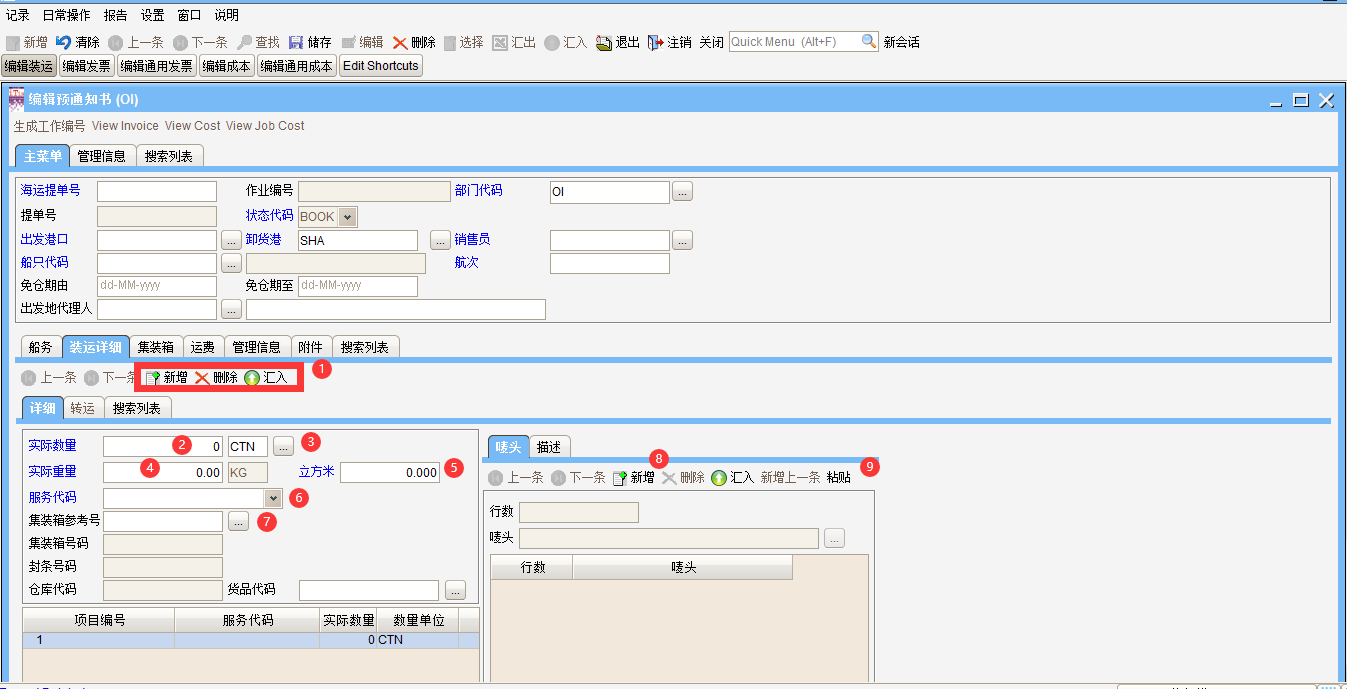
- 新增:一笔提单可以对应多笔的集装箱数据,这里可以多次新增。
- 实际数量:填写提单上所写货品的实际数据
- 包装单位:系统默认包装单位是CTN,可以输入其他包装单位,也可以通过右边的选择框选择。
- 实际重量:根据提单上的货品实际重量填写。
- 立方米:根据提单上的货品实际重量填写。
- 服务代码:通过下拉框选择集装箱为整框还是拼箱。系统提供了4个选择项CONSOLIDATION: 客人拼箱需要出集装箱明细的提单,需要出多个提单。FULL CONTAINER LOAD: 整柜。 LESS CONTAINER LOAD: 拼箱,散货因为客人货量比较小不需要出集装箱明细资料。 PART CONTAINER :货代公司自己拼成一个整柜。
- 集装箱参考号:如果已经填写的集装箱号可以直接输入,如果没有可以通过右边的选择框新增。
- 唛头新增:可以通过新增按钮点新增一行一行的输入对应的资料。也可以通过外部EXCEL或是WORD直接复制粘贴。(货品描述页签操作相同)
- 粘贴:复制外部的信息之后点这个按钮系统会把外部的资料直接贴过来。(货品描述页签操作相同)
编辑预通知书--集装箱界面
栏位解释
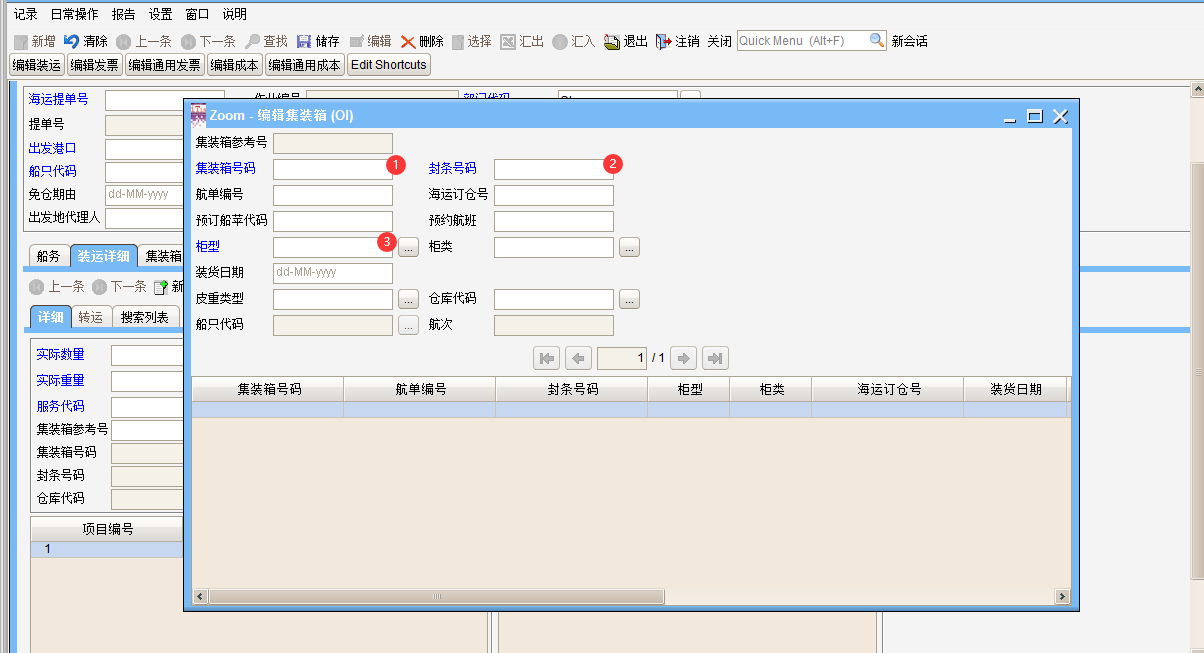
- 集装箱号码:输入提单上的集装箱号码。
- 封条号码:输入提单上的封铅号。
- 柜型:可以手动输入集装箱的柜型,系统已有默认柜型可以直接输入或是通过右边的选择框进行选择。如果需要增加系统没有的柜型可以点选择右边的选择框进行新增。
简化操作演示
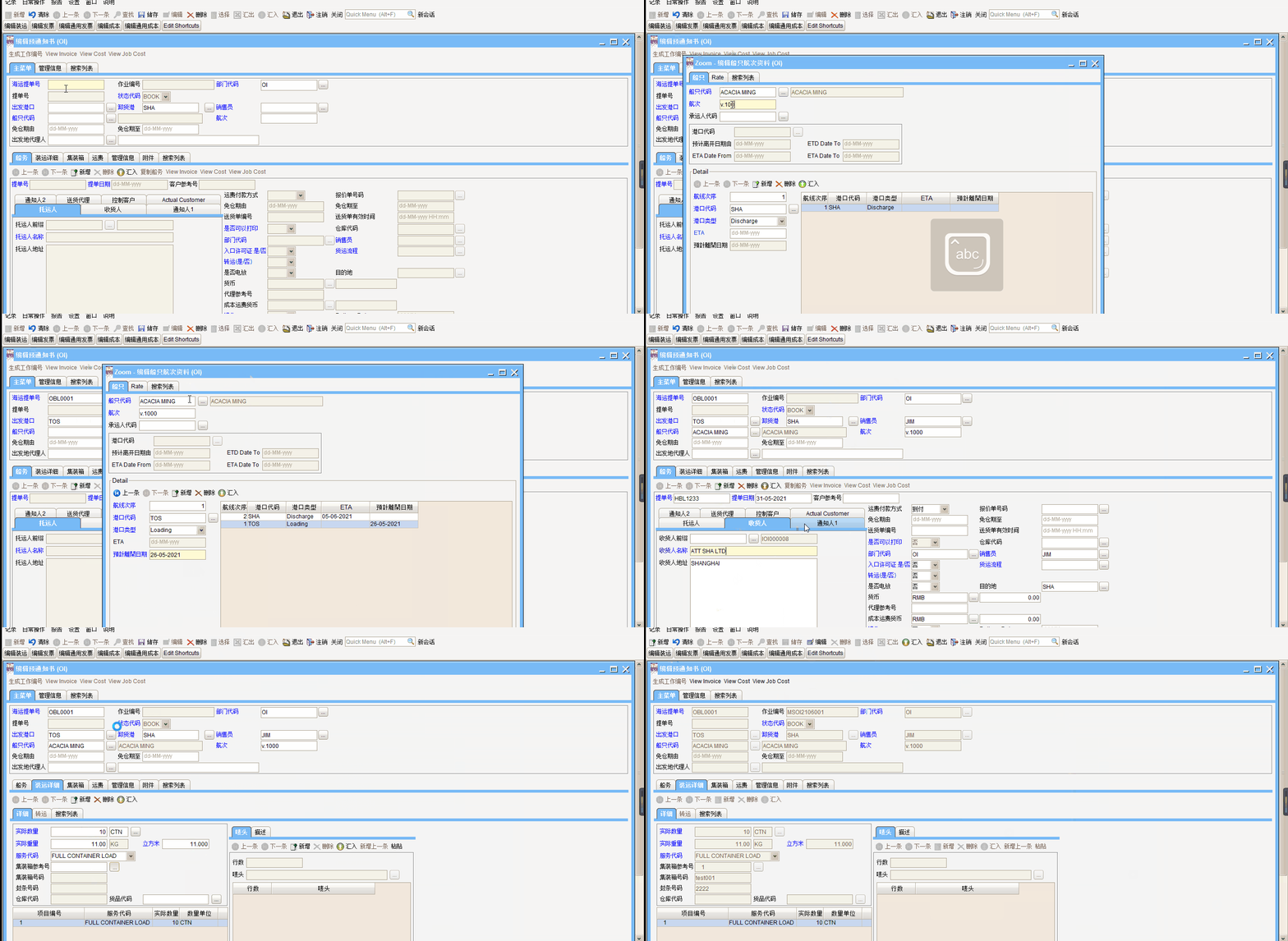
唛头和货物品名的操作演示
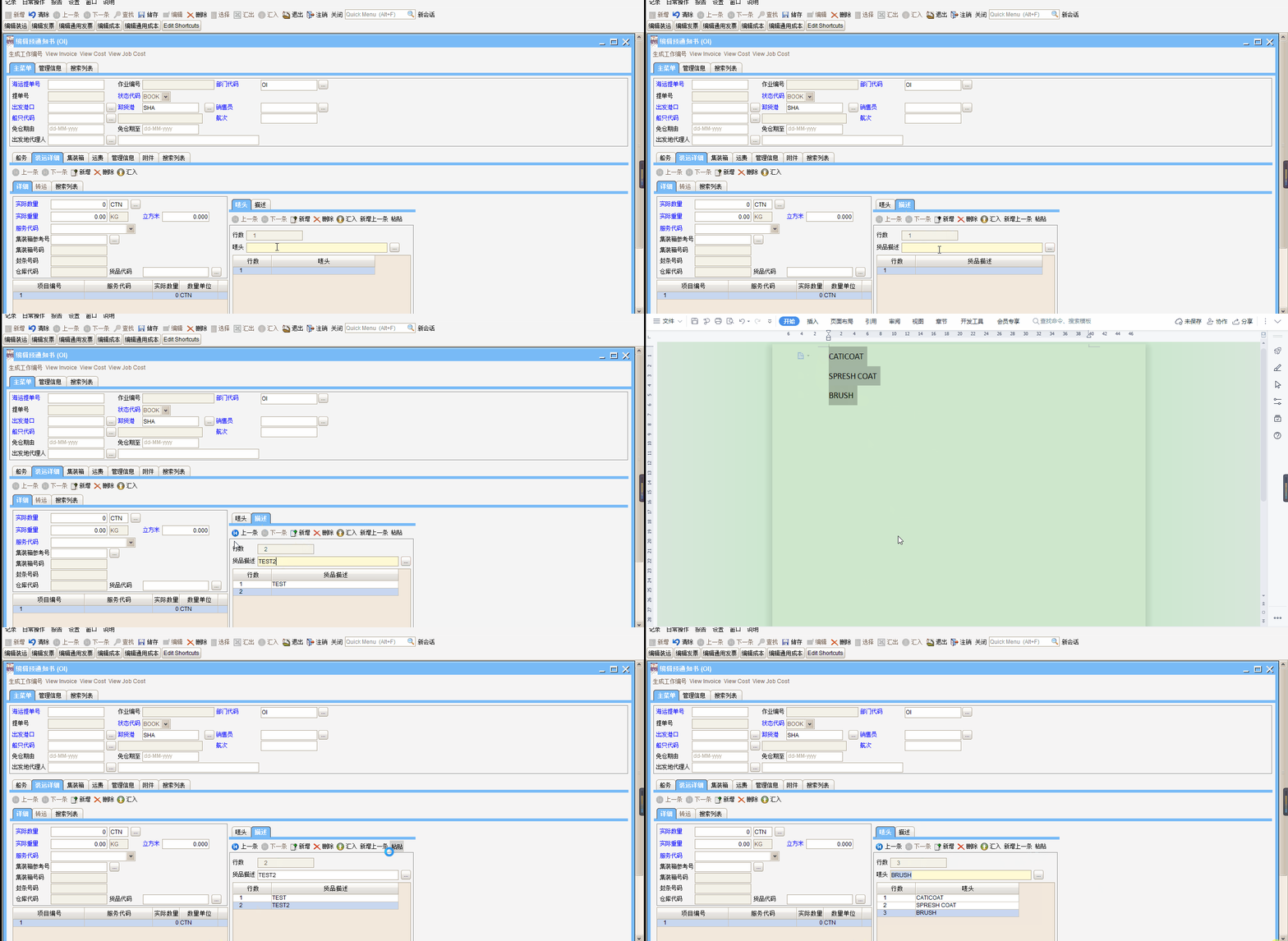
(三)编辑发票
编辑发票界面
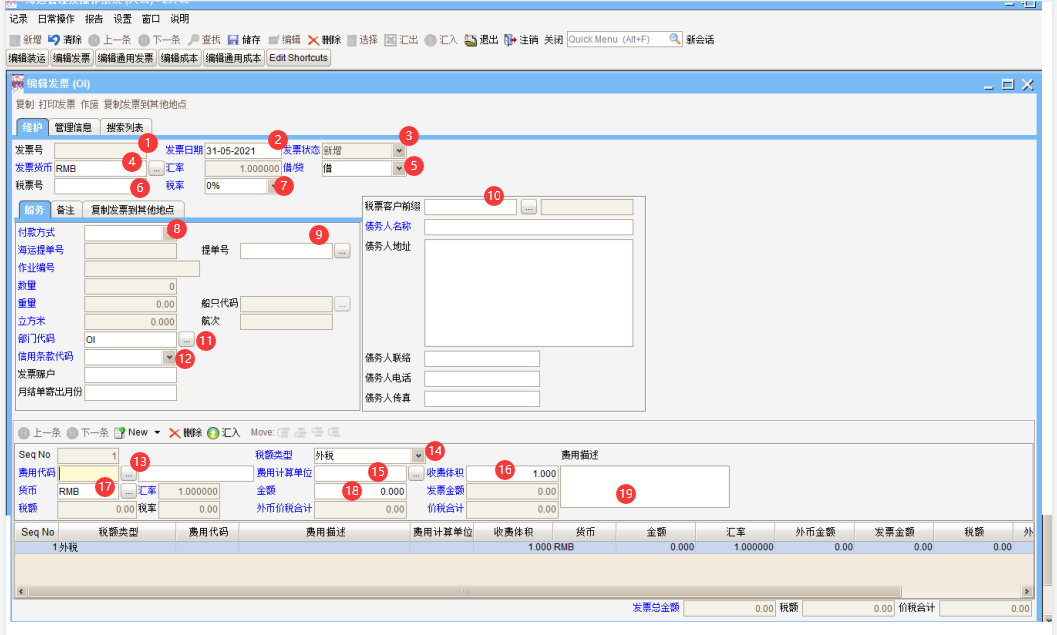
栏位解释
- 发票号:系统根据规则自动生成。
- 发票日期:系统默认为当前日期,可以手动修改
- 发票状态:新增默认为“新增”当打印发票即“费用确认书”之后系统状态自动变更为确认状态。发票传输至财务系统会变更为“传输”状态。操作过作废系统会自动变更为“作废”状态。用户可以通过这里的状态了解发票正处于哪个环节中。
- 发票货币:这里是指最后财务结算需要收取的币种。可以跟费用明细中的币别不同。对应的汇率是系统根据汇率表中的设定自动带出。如果是外币例USD,这里会变为可以手动输入,修改这里的汇率。
- 借/贷:这里的借贷是财务上的凭证借贷方向的意思。也可以理解为这笔发票是正数还是负数。因为系统不可以输入负数金额通过借贷来还表示正负数。新增时默认为借,表示这笔发票是正数的发票。当选择贷的表示这笔发票是负数用于冲减其他的发票。主要出现在如跟客户对帐已经输入了发票10000元。财务已经做了凭证我们不可以修改当前的发票了。但是发现多输入了金额500元,那么需要减少原来的金额,我们就新增发票关联这笔提单,选择贷方费用输入500元。那么在计算利润的时修改系统就会自动的从10000元中减掉这500元。
- 税票号:这里是指财务打印的金税税票所对应的税票号,可以手动输入这里。如果需要自动反写需要跟金税系统联接之后从系统生成税票才可以反写。
- 税率:根据货代行业所从事的业务不同,国家税务局有规则不同的税率,系统默认为0,如果是其他税率可以通过下拉框选择。
- 付款方式:这里可以选择是代收代付还是标准的收款方式。
- 提单号:这里输入需要收款的提单号系统会默认带出对应的海运提单号、作业号、数量、重量、立方数、船名航次等信息。
- 税票客户前缀:系统会默认带出提单中的发货人,用户可以手动输入正确的债务人信息。
- 部门代码:系统默认带出职员代码中所设定的代码,可以通过右边的选择框选择其他的部门。
- 信息条款代码:系统默认带出客户表中所设定的帐期,如COD现结,还是15天或是30天可以手动修改。
- 费用代码:费用明细需要再点一次新增按钮进行手动新增,可以新增多条费用。这里的费用代码是事先已经输入的代码,可以手动输入进行选择,也可以通过右边的选择框查询选择。如果都没有找到对应的费用名称,可以通过右边选择框新增对应的费用代码。
- 税额类型:系统默认为外税。表示所输入的金额是不含税金额。如果选择内税表示所输入的金额是含税金额。系统会根据这里的选择自动计算对应的税额。
- 费用计算单位:系统已经有默认计算单位,如果系统没有对应的计算单可以手动输入。系统已经设定的费用计算单位,例如20C,系统会根据“编辑装运”中所输入的尺柜数量显示在“收费体积”。
- 收费体积:是显示费用计算单位对应的数量。如按BL计算显示BL数量1等。
- 货币:这里系统默认带出表头的货币,可以手动修改其他的货币和对应的汇率。
- 金额:这里输入这笔费用对应的一个数量的金额。系统根据这里金额与收费体积相乘计算出最后的发票金额。
- 费用描述:这里可以输入针对每条费用的描述,之后打印发票时可以显示在费用明细中。
新增发票操作演示
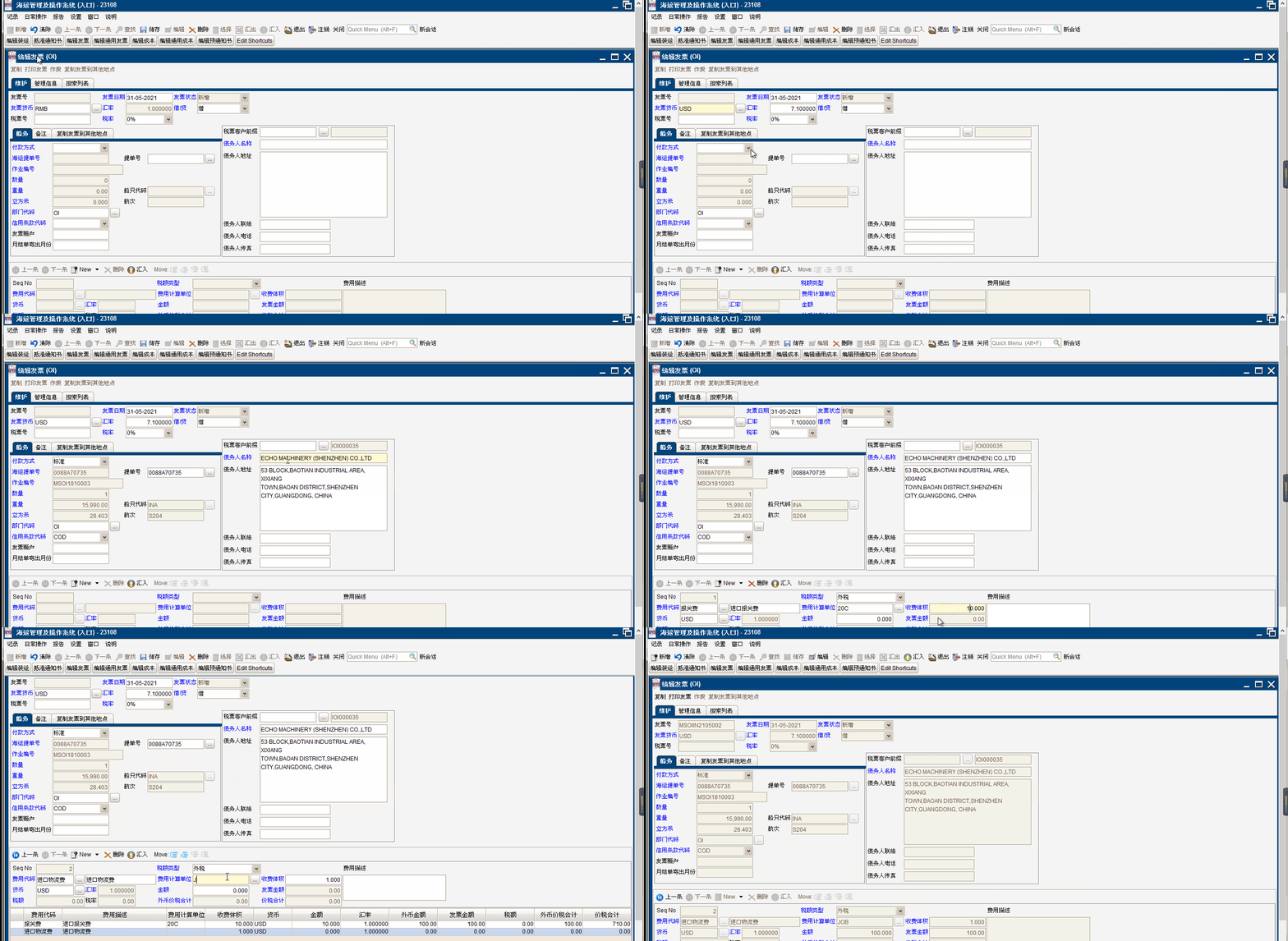
复制发票操作演示(通过复制旧的资料减少操作)
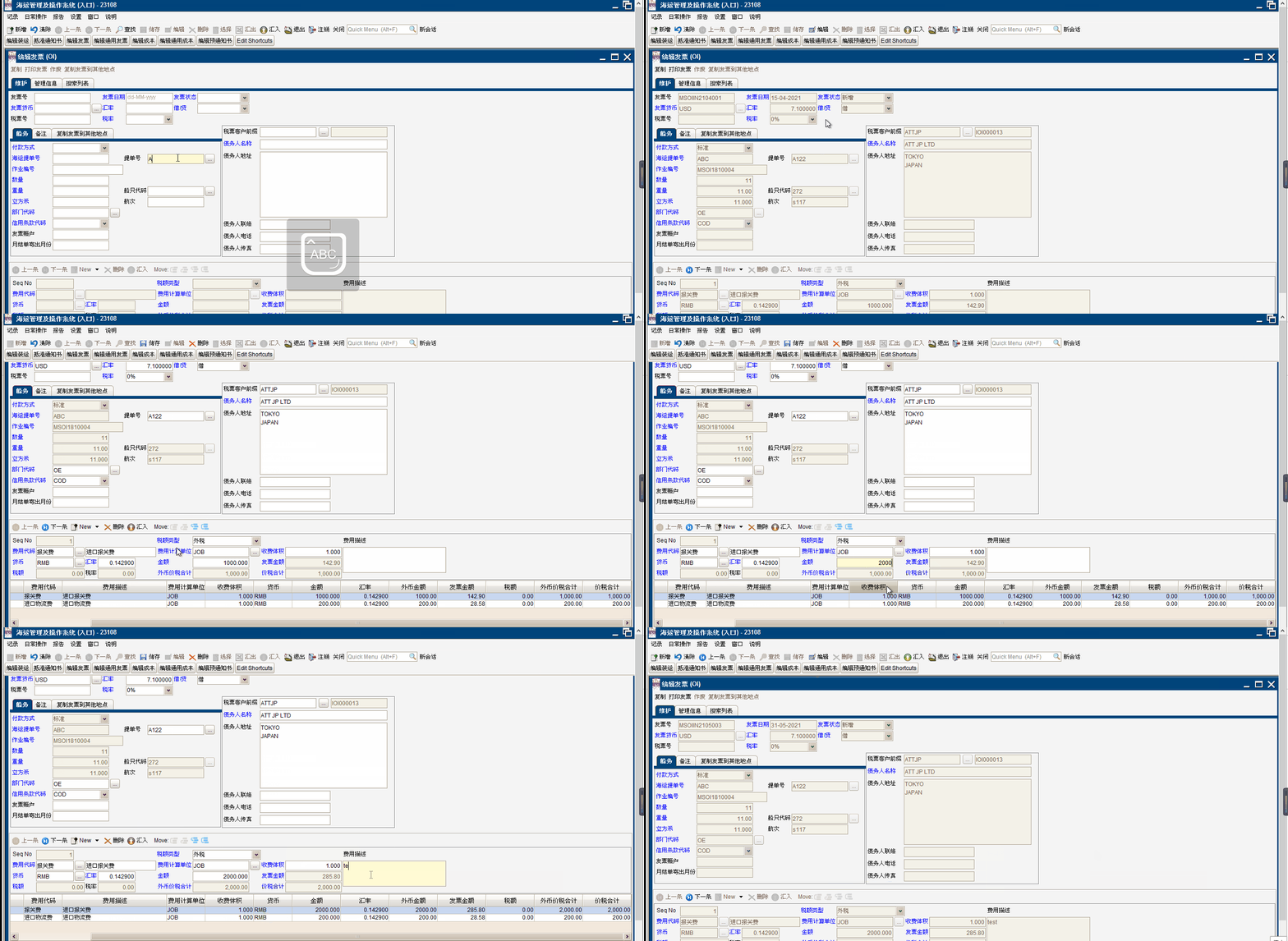
导入EXCEL发票操作演示(如果可以便捷的拿到EXCEL发票的样本可使用导入功能)
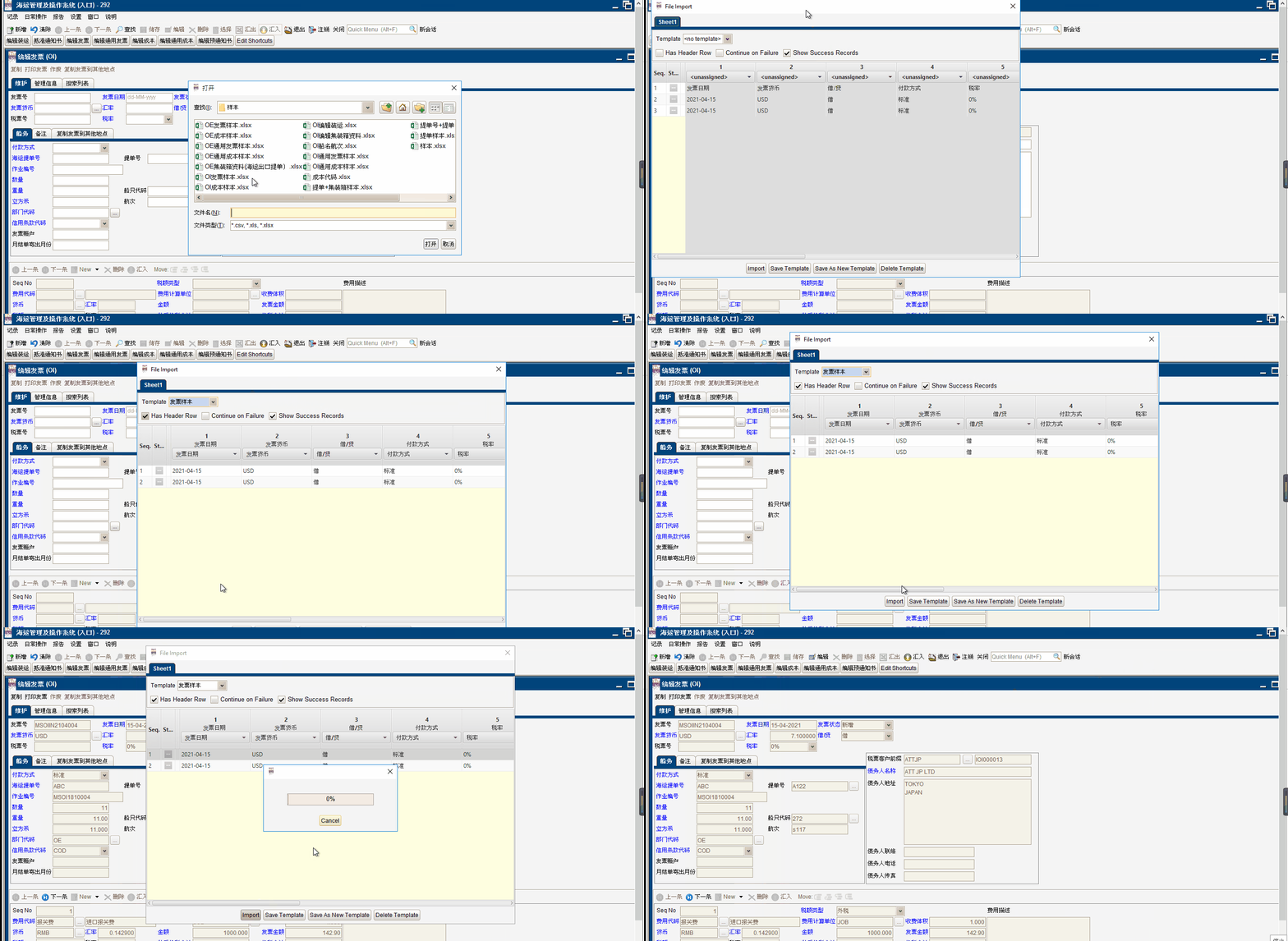
导入发票样本下载

打印发票操作演示
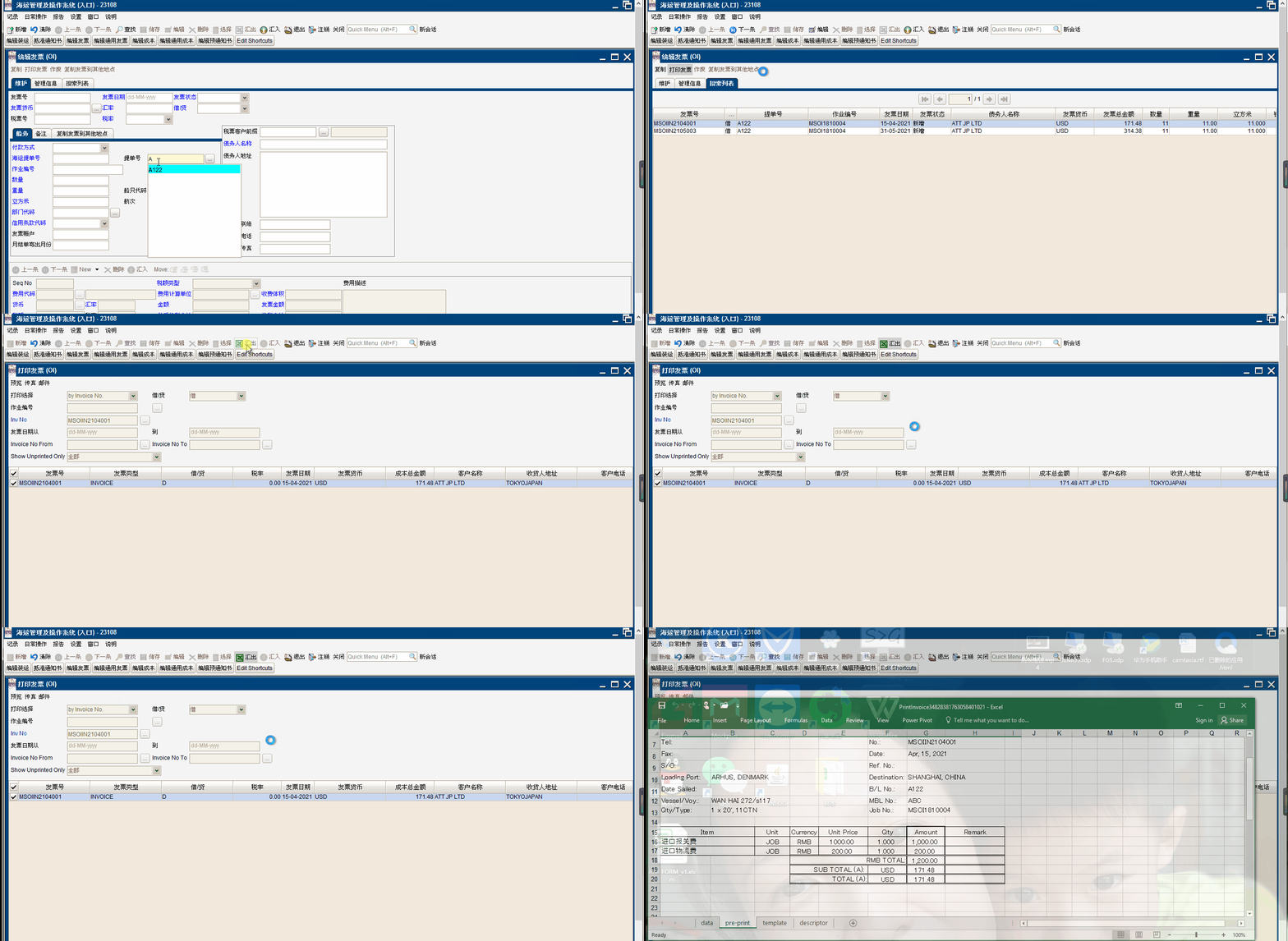
打印发票界面解释
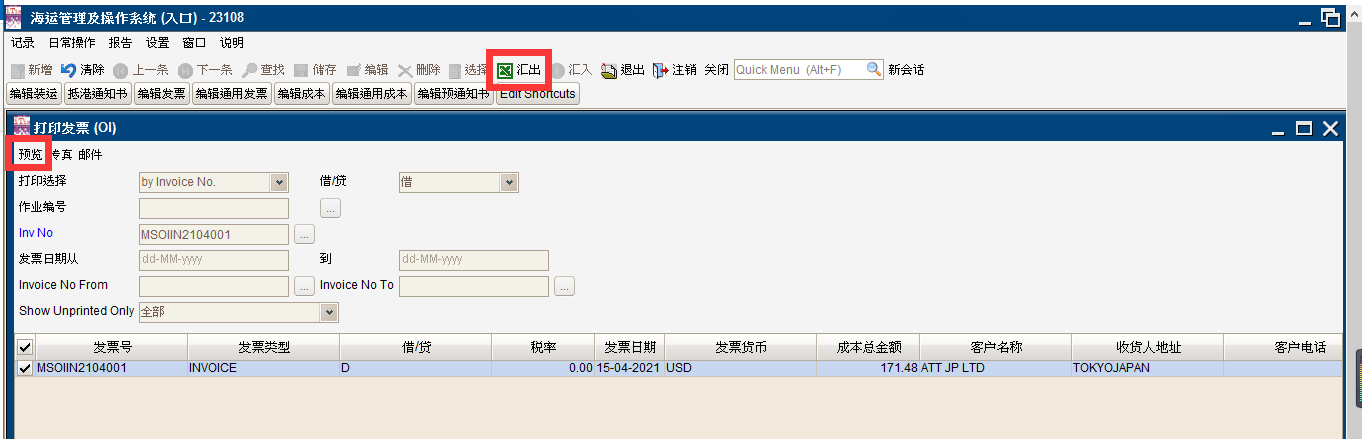
栏位解释
预览:此按钮打印出来的发票是带“COPY"字样草稿。
传真:可以通过传真的方式发送给客人。
邮件:在职员代码中设定好自己的发送邮箱可以通过此方式发送带“COPY"字样邮件PDF格式的费用确认书给到客户。
汇出:是正式的确认书。没有COPY字样,当点这个按钮之后系统会自动变更发票的状态为确认。
编辑成本界面
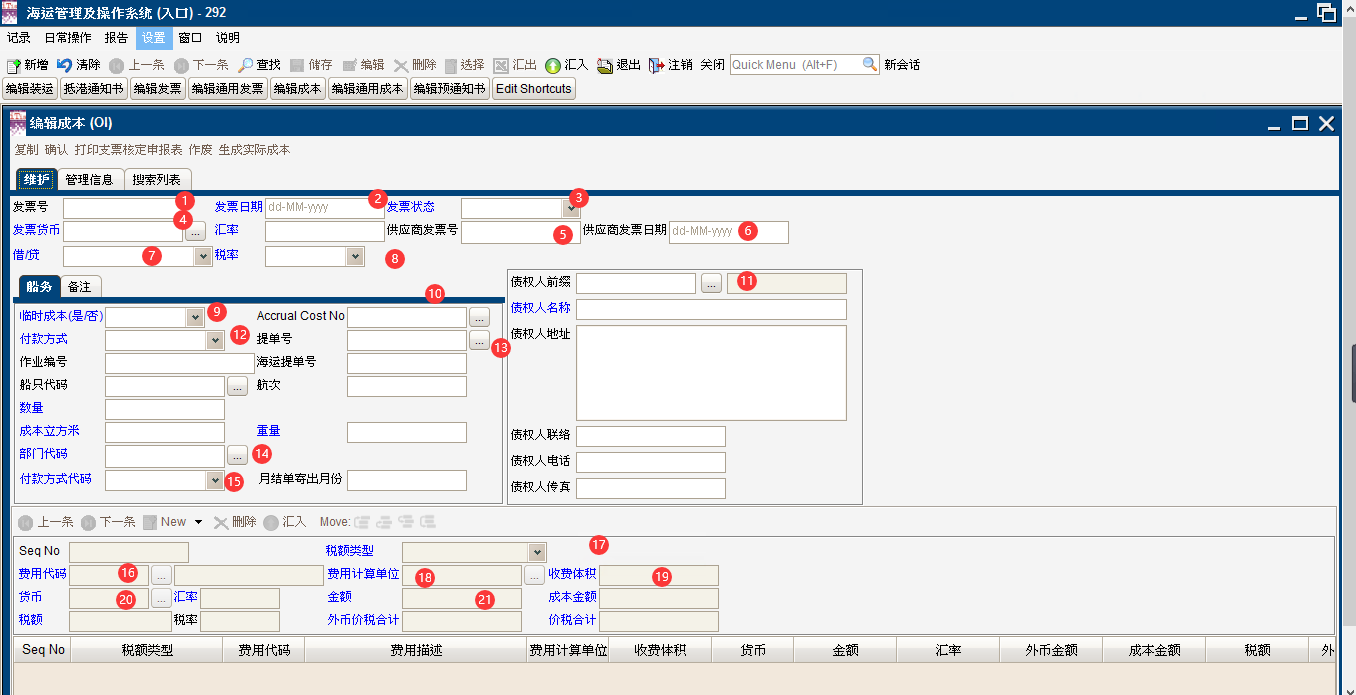
栏位解释
- 发票号:系统根据规则自动生成。
- 发票日期:系统默认为当前日期,可以手动修改
- 发票状态:新增默认为“新增”当打印发票即“费用确认书”之后系统状态自动变更为确认状态。发票传输至财务系统会变更为“传输”状态。操作过作废系统会自动变更为“作废”状态。用户可以通过这里的状态了解发票正处于哪个环节中。
- 发票货币:这里是指最后财务结算需要收取的币种。可以跟费用明细中的币别不同。对应的汇率是系统根据汇率表中的设定自动带出。如果是外币例USD,这里会变为可以手动输入,修改这里的汇率。
- 供应商发票号:由供应商提供的发票,可以理解为对方公司开列的税票号。
- 供应商发票日期:由供应商提供的税票所对应的日期。
- 借/贷:这里的借贷是财务上的凭证借贷方向的意思。也可以理解为这笔发票是正数还是负数。因为系统不可以输入负数金额通过借贷来还表示正负数。新增时默认为借,表示这笔发票是正数的发票。当选择贷的表示这笔发票是负数用于冲减其他的发票。主要出现在如跟客户对帐已经输入了发票10000元。财务已经做了凭证我们不可以修改当前的发票了。但是发现多输入了金额500元,那么需要减少原来的金额,我们就新增发票关联这笔提单,选择贷方费用输入500元。那么在计算利润的时修改系统就会自动的从10000元中减掉这500元。
- 税率:根据货代行业所从事的业务不同,国家税务局有规则不同的税率,系统默认为0,如果是其他税率可以通过下拉框选择。
- 临时成本是/否:这里系统默认为是表示这个成本是真实供应商所开的成本。当选择此项时供应商发票号、供应商发票日期为必填项。选择否的时候不用填写供应商发票号、供应商发票日期表示预估的成本。此项目可以根据公司情况灵活运用。如果公司业务没有区分预估还是实际成本,可以选择其中一种方式操作即可。相应的报表都可以选择到对应的数据。
- Accrual Cost No:如果有区分预估成本和实际成本号时,可以将预估成本与实际成本相关联,如果没有将不填写
- 债权人:这里输入供应商身份客户资料。如果没有输入需要在客户表中创建这里才可以选择到,否则不可以选择。
- 付款方式:这里可以选择是代收代付还是标准的收款方式。
- 提单号:这里输入需要收款的提单号系统会默认带出对应的海运提单号、作业号、数量、重量、立方数、船名航次等信息。
- 部门代码:系统默认带出职员代码中所设定的代码,可以通过右边的选择框选择其他的部门。
- 付款方式代码:系统默认带出客户表中所设定的帐期,如COD现结,还是15天或是30天可以手动修改。
- 费用代码:费用明细需要再点一次新增按钮进行手动新增,可以新增多条费用。这里的费用代码是事先已经输入的代码,可以手动输入进行选择,也可以通过右边的选择框查询选择。如果都没有找到对应的费用名称,可以通过右边选择框新增对应的费用代码。
- 税额类型:系统默认为外税。表示所输入的金额是不含税金额。如果选择内税表示所输入的金额是含税金额。系统会根据这里的选择自动计算对应的税额。
- 费用计算单位:系统已经有默认计算单位,如果系统没有对应的计算单可以手动输入。系统已经设定的费用计算单位,例如20C,系统会根据“编辑装运”中所输入的尺柜数量显示在“收费体积”。
- 收费体积:是显示费用计算单位对应的数量。如按BL计算显示BL数量1等。
- 货币:这里系统默认带出表头的货币,可以手动修改其他的货币和对应的汇率。
- 金额:这里输入这笔费用对应的一个数量的金额。系统根据这里金额与收费体积相乘计算出最后的发票金额。
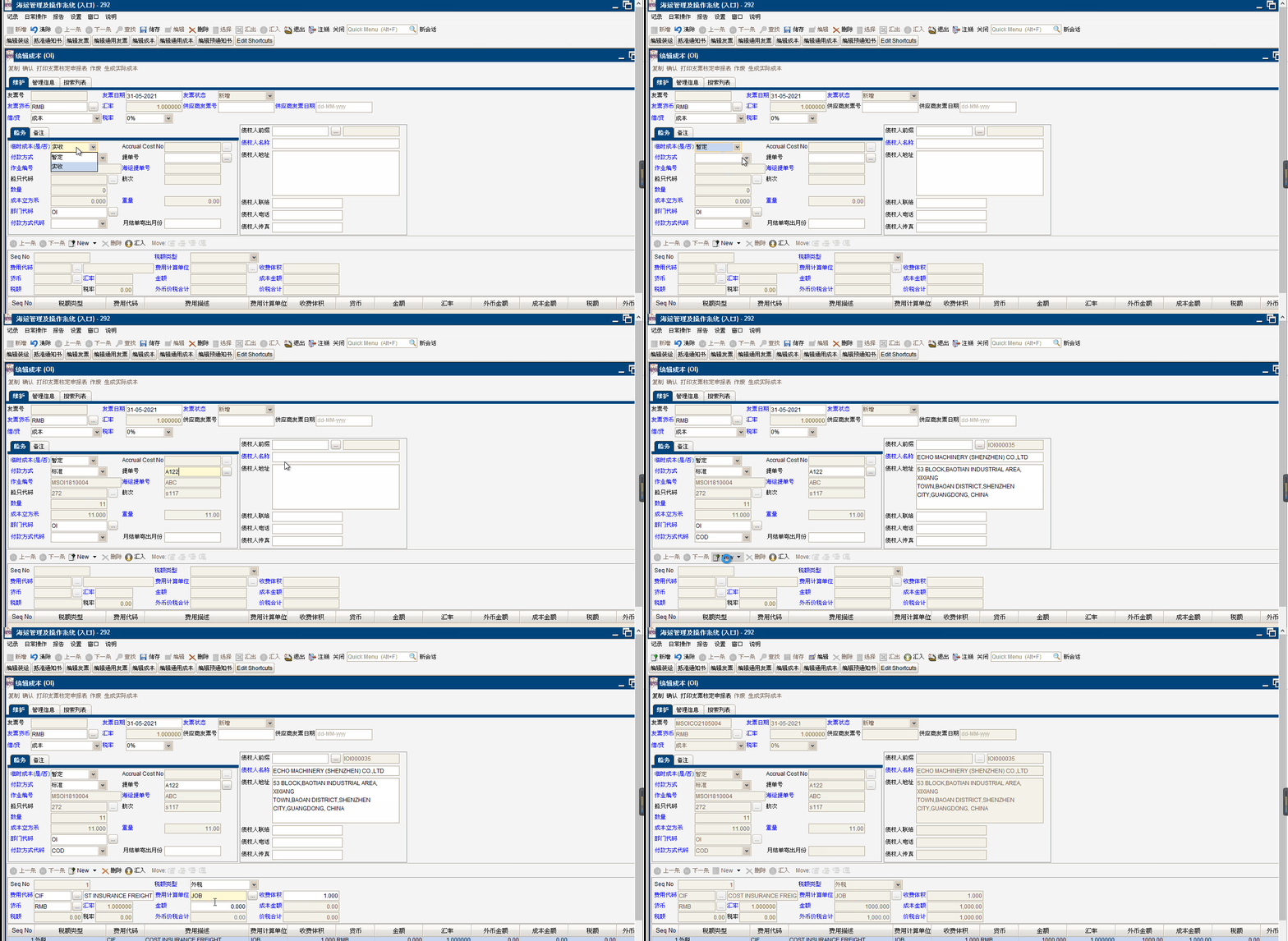
新增成本操作演示
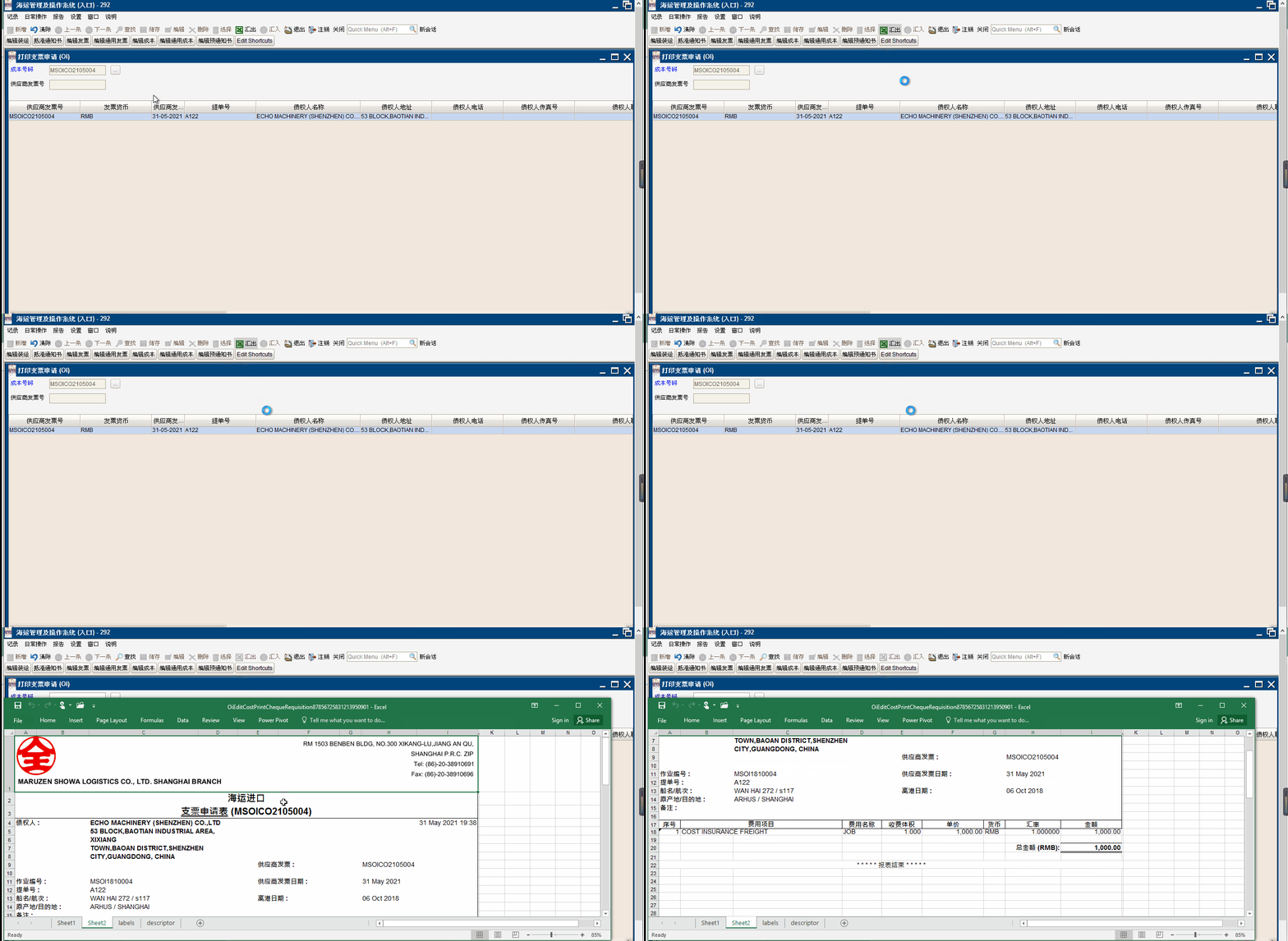
打印付款申请(支票核定申请)操作演示
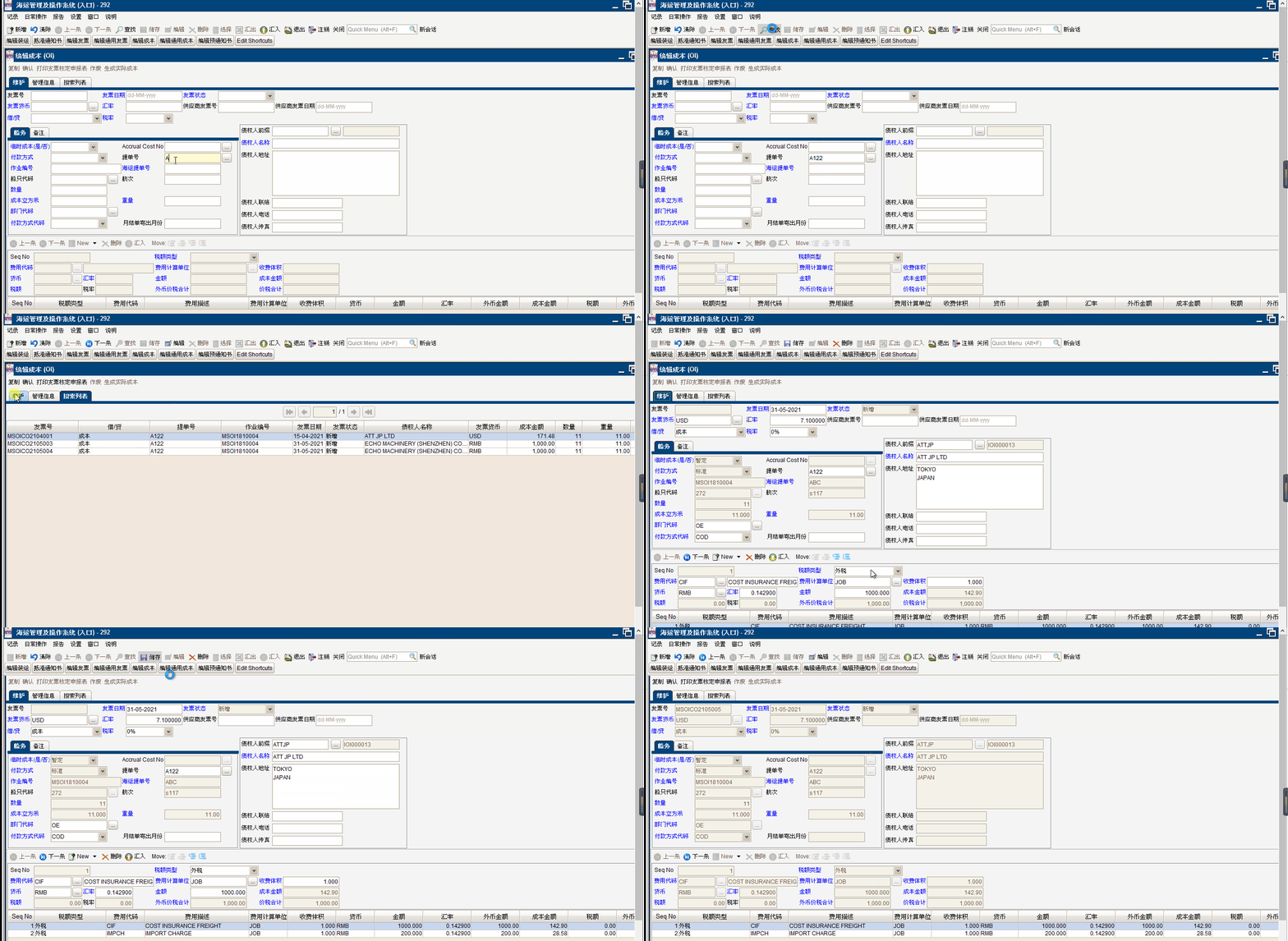
复制成本操作演示
导入EXCEL成本操作演示
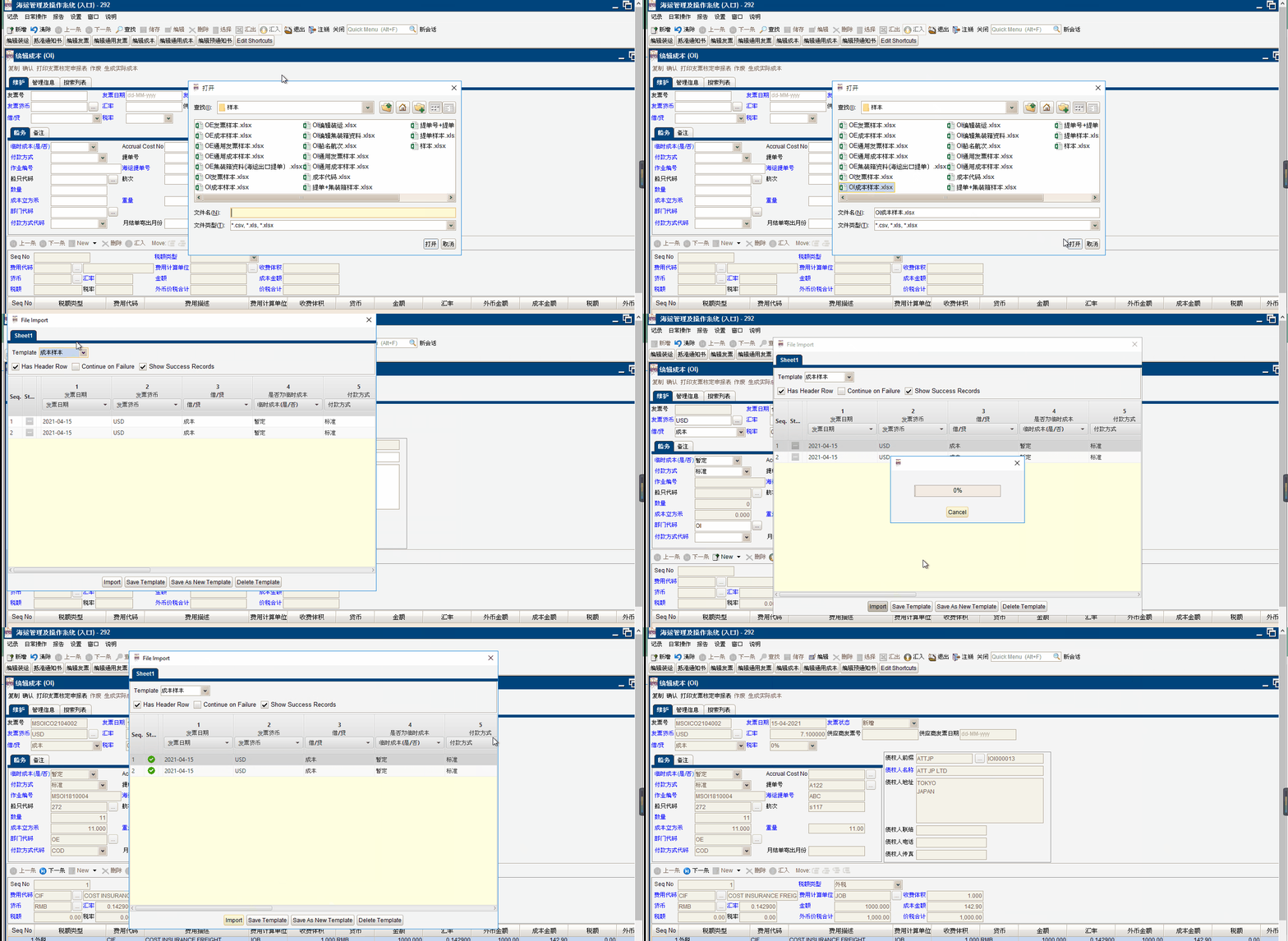
导入EXCEL成本样本

三、报表概况
装运报告
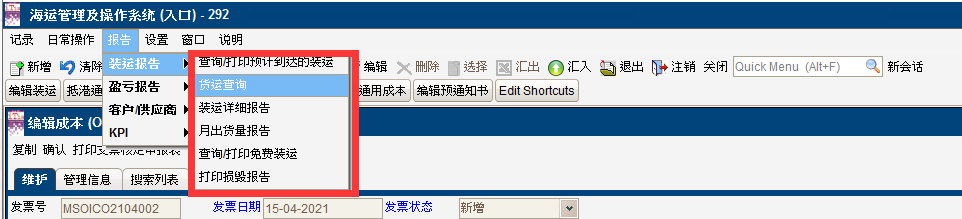
1.查询/打印预计到达的装运:可以按ETD日期区间查询船要到达的货物情况。可以汇出成EXCEL表。
2.货运查询:可以根据提单号、船名航次、集装箱等条件查询并显示对托运人、收货人的托运情况。
3.装运详细报表:可以根据ETD查询详情的装运情况,如发货人,收货人名称及电话联系人、提单号、作业号、船名航次、目的地、整柜、拼想数量。
4.月出货量报告:可以根据托运人、收货人、作业编号、承运人、离港日期、到港日期、服务代码排序查询对应货物的柜型、重量和CBM
5.打印损毁报告:如果货物有出现损毁的情况可以通过这里打印。
盈亏报告
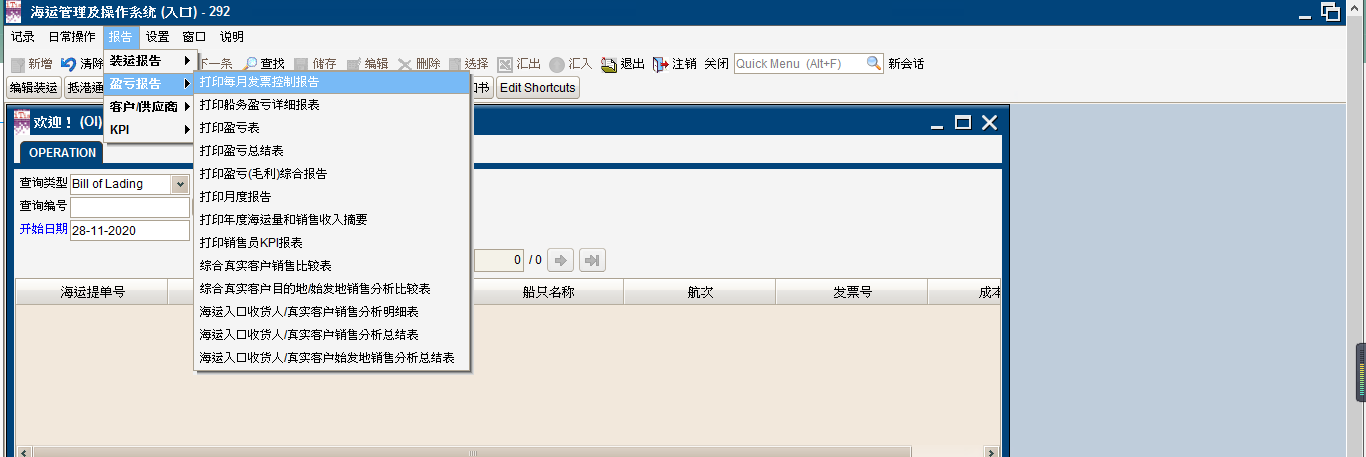
1.打印每月发票控制报告:财务可以通过这里查询到所有人员所创建的发票和成本详细情况。可以汇出成EXCEL表。
2.打印船务盈亏详细报表:可以根据提单号、作业号、作业日期、船名航次查询每票货详细的收入和成本情况。可以打印做为每票业务的面单。
3.打印盈亏报表:可以根据作业编号和工作日期查询显示每笔业务对应的发票和成本的明细,可以汇出成EXCEL表。
4.打印盈亏总结表:可以通过作业编号、工作日期、船名航次查询每票货物的收入、成本、利润。可以汇出成EXCEL表。
5.打印盈亏(毛利)综合报告:可以根据海外代理、销售员、控制客户、发货人、收货人显示毛利情况。
6.打印月度报告:可以根据离港日期、承运人、销售员、收货人、发货人、代理、控制客户、代理查询每月货量情况。
7.打印年度海运量和销售收入摘要:按区域、期间显示提单数量、柜子数量、立方数、销售收入等
8.打印销售员KPI报表:可以选择按年和月显示销售员所操作的提单数量毛利与上年度同期比较。
9.综合合真实客户销售比较表:可以选择不同的公司按收入、利润、重量、立方数、客户排序查询真实客户的装运、重量、体积、收入、利润同其他年份的同期比。
10.综合真实客户目的地始发地销售分析比较表:可以选择不同的公司按收入、利润、重量、立方数、客户排序查询真实客户的装运出发港、重量、体积、收入、利润同其他年份的同期比。
11.海运入口收货人/真实客户销售分析明细表:根据发货人或是真实客户查询每票提单的销售情况显示重量、柜型数量、收入、成本、利润情况。
12.海运入口收入收货/真实客户销售分析总结表:按发货人或真实客户显示对应的提单数和重量、柜型数量、收入、成本、利润。
13.海运入口收货人/真实客户始发地销售分析总结表:按发货和或真实客户出发港的提单数量重量、体积数、收入、成本、利润、利润率。